記事公開日
最終更新日
Microsoft Defenderとは?有効化の確認方法まで解説!

.png)
はじめに:Windowsユーザーの誰もが抱く「セキュリティの疑問」
「Windowsを使っているけれど、セキュリティソフトって別途必要なの?」
「Microsoft Defenderが入っていれば、ウイルス対策は万全?」
テレワークの普及やサイバー攻撃の巧妙化により、こうした不安を抱える方が増えています。
結論から申し上げますと、Microsoft Defenderは非常に強力なツールですが、現代のビジネス環境では「それだけ」では防げない死角が存在します。
この記事では、初心者の方でも3分でできる「有効化の確認方法」から、プロが指摘する「無料ソフトの限界」、そして一歩先の安全を手に入れるための「検疫」という考え方までを徹底解説します。

Microsoft Defenderとは? 標準装備のガードマン
【結論】Microsoft Defenderは、Windowsに標準搭載されている「無料の総合セキュリティ機能」です。
かつては「おまけ程度の性能」と言われた時期もありましたが、現在は世界最高水準の検知率を誇るまでに進化しました。
Microsoft Defenderの主な役割
- リアルタイム保護: ファイルを開くたびに、ウイルスが含まれていないかチェックします。
- クラウド保護: 最新の脅威情報をインターネット経由で取得し、新種のウイルスにも即座に対応します。
- ファイアウォール: 不正なネットワークアクセスを遮断し、外部からの侵入を防ぎます。
なぜ「無料」で提供されているのか?
Microsoft社にとって、Windows全体の安全性が保たれることはOSの信頼性に直結します。そのため、追加料金なしで高度な防御機能を提供しているのです。しかし、「ウイルスを検知すること」と「組織のルールを守らせること」は別物である点に注意が必要です。
Microsoft Defenderが有効か確認する5ステップ
自分のPCが現在守られているかどうか、今すぐ以下の手順で確認してみましょう。
- 「設定」を開く(※Windows 11の操作手順)
画面左下の「スタートボタン(窓のマーク)」をクリックし、歯車アイコンの「設定」を選択します。 - 「プライバシーとセキュリティ」へ
左側のメニューから「プライバシーとセキュリティ」をクリックします。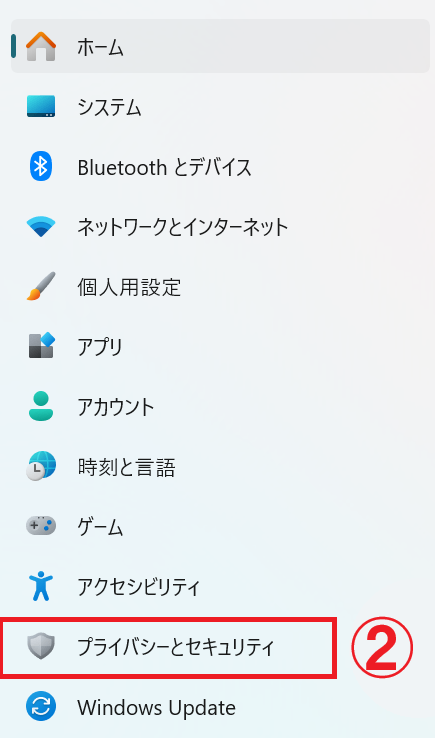
- 「Windows セキュリティ」を選択
画面上部にある「Windows セキュリティ」という項目をクリックします。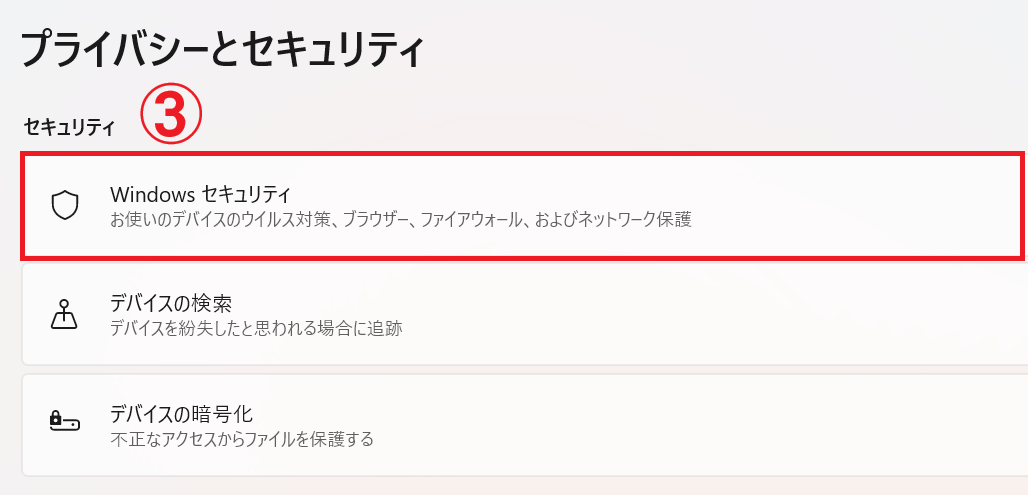
- 「Windows セキュリティを開く」をクリック
「Windows セキュリティを開く」を押すと、専用の管理画面が立ち上がります。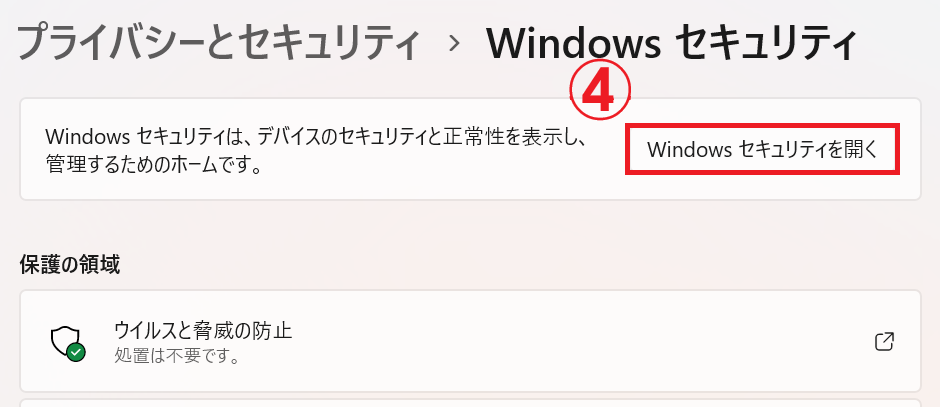
- ステータスをチェック
「ウイルスと脅威の防止」に緑色のチェックマーク(✅)が入っていれば、正常に動作しています。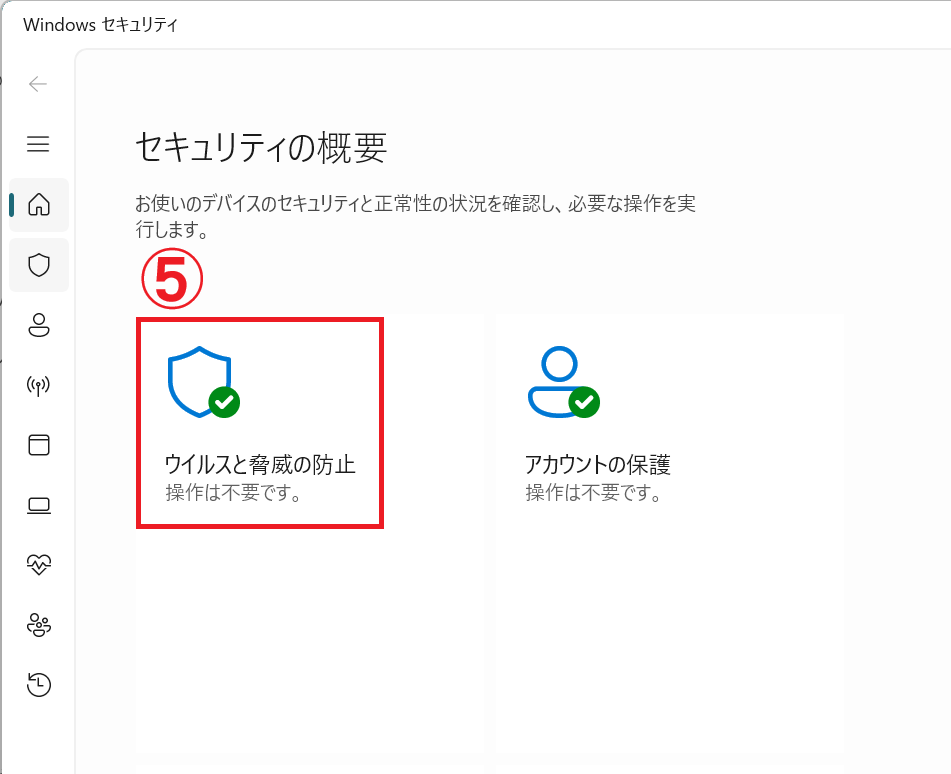
【注意!】「警告(黄色)」や「無効(赤色)」の場合
他のセキュリティソフトの期限が切れていたり、設定がオフになっていたりする可能性があります。その場合は「有効にする」をクリックするか、IT担当者に相談してください。
自分のPCが現在守られているかどうか、今すぐ以下の手順で確認してみましょう。
なぜ「Defenderだけで足りない」のか?
「Windows標準のDefenderが有効なら、もう安心だよね?」と考えがちですが、実はビジネスシーンにおいては、Defenderだけではカバーできない「運用と管理の死角」が存在します。
Defenderの主な役割は「ウイルスという敵を倒すこと」です。しかし、企業のセキュリティ事故の多くは、ウイルス以前の「不注意な設定」や「管理不足」から起こります。
- OSアップデートの放置: Defenderはウイルスを検知しますが、Windows Updateを止めているPCを強制的にアップデートさせることはできません。
- 禁止ソフトの使用: 業務に関係のない、脆弱性のあるフリーソフトを社員がインストールしていても、それが「ウイルス」でない限りDefenderはスルーしてしまいます。
- 「今、誰が危ないか」が見えない: 社員のPCで警告が出ても、管理者がリアルタイムでそれを把握し、対処させる仕組みが標準のDefenderには備わっていません。
上位版「Microsoft Defender for Endpoint」があれば万全?
企業によっては、より高度な「Microsoft Defender for Endpoint(MDE)」を導入しているケースもあるでしょう。これは、侵入された後の挙動を検知する(EDR機能)など、非常に強力なツールです。
しかし、ここで見落としがちなのが「端末の物理的な移動」です。
外に持ち出した端末が「汚染」されて帰ってくるリスク
社外(自宅やカフェのWi-Fi、取引先のネットワーク等)で利用したPCは、社内ネットワークの監視が届かない場所で、OSの未更新や禁止ソフトの利用といった「脆弱な状態」に陥るリスクがあります。
MDEは「攻撃」は検知してくれますが、「不健康な状態のまま社内LANに繋ごうとする行為」を物理的に遮断し、その場で治療を促すところまではカバーしきれません。外で何をしてきたかわからない端末を、そのまま社内ネットワークという「清潔な場所」に入れてしまうのは非常に危険です。
よくある質問(FAQ)
市販の有料セキュリティソフトはもう不要ですか?
個人利用ならDefenderで十分なケースが多いですが、法人利用で「より高度なサポート」や「独自の管理機能」を求めるなら、有料ソフトや検疫ソリューションとの併用が推奨されます。
Defenderを有効にするとPCが重くなりませんか?
OS純正機能のため、他のソフトに比べて非常に動作が軽く、ストレスを感じることはほとんどありません。
スマホ(iPhone/Android)にもDefenderは必要ですか?
まとめ:一歩先の安全を実現する「PC検疫 けんちくん®」
Microsoft Defenderは、現代のPCライフにおける「最低限のシートベルト」です。そして上位版のMicrosoft Defender for Endpointは、いわば「高性能な衝突被害軽減ブレーキ(自動ブレーキ)」のようなもの。どちらも事故の被害を防ぐためには非常に強力な装備です。
しかし、いくら最新の安全装置を備えていても、タイヤがパンクしていたり、整備不良のまま公道を走ったりしては、いつ大事故につながるかわかりません。会社の大切な情報を守るためには、これらの装備だけでなく、「車体全体の安全点検(検疫)」が欠かせないのです。
管理外機器の検疫をする「PC検疫 けんちくん®」を社内運用することで、より万全になります。
管理者の手を煩わせることなく、端末の「健康状態」を常に一定以上に保ちます。
「Defenderは入れているけれど、社員の運用までは管理しきれていない」とお悩みのIT担当者様。ぜひ、この機会に「検疫」による安全管理をご検討ください。