記事公開日
PCのフルスキャンは本当に必要?必要な場面と正しいやり方を解説


この記事のポイント(要約)
- フルスキャンは必要? ➔ 必要です。 常時監視(リアルタイム保護)だけでは見落とす「ある種類の脅威」を根絶する役割があります。
- クイックスキャンとの決定的な違い ➔ 調査対象と目的が大きく異なります。[表で分かりやすく解説]
- 実行すべき5つのタイミング ➔ 毎日やる必要はありません。「PCが重い時」以外にも見落としがちな重要タイミングがあります。
- スキャンだけでは防げない企業リスク ➔ 社員個人の運用に頼ると「未実施」が発生。社内ネットワークを自動で守る「PC検疫」の仕組みとは?
「普段からセキュリティソフトが自動で動いているのに、わざわざ時間のかかるフルスキャンを実行する必要はあるの?」
「フルスキャンとクイックスキャンの違いや、具体的にどんなタイミングで実施すべきかが分からない」
社内のPC管理を担当する情報システム担当者や総務担当者の方から、このような疑問がよく寄せられます。
結論からお伝えすると、リアルタイム保護やクイックスキャンだけでは検知しきれない潜伏型マルウェアに対処するため、定期的なフルスキャンは不可欠です。
本記事では、各種スキャン機能の違いから、フルスキャンが必要な3つの理由、実行すべき5つのタイミング、具体的な操作手順までを分かりやすく解説します。
フルスキャンとは?クイックスキャン・リアルタイム保護との違い
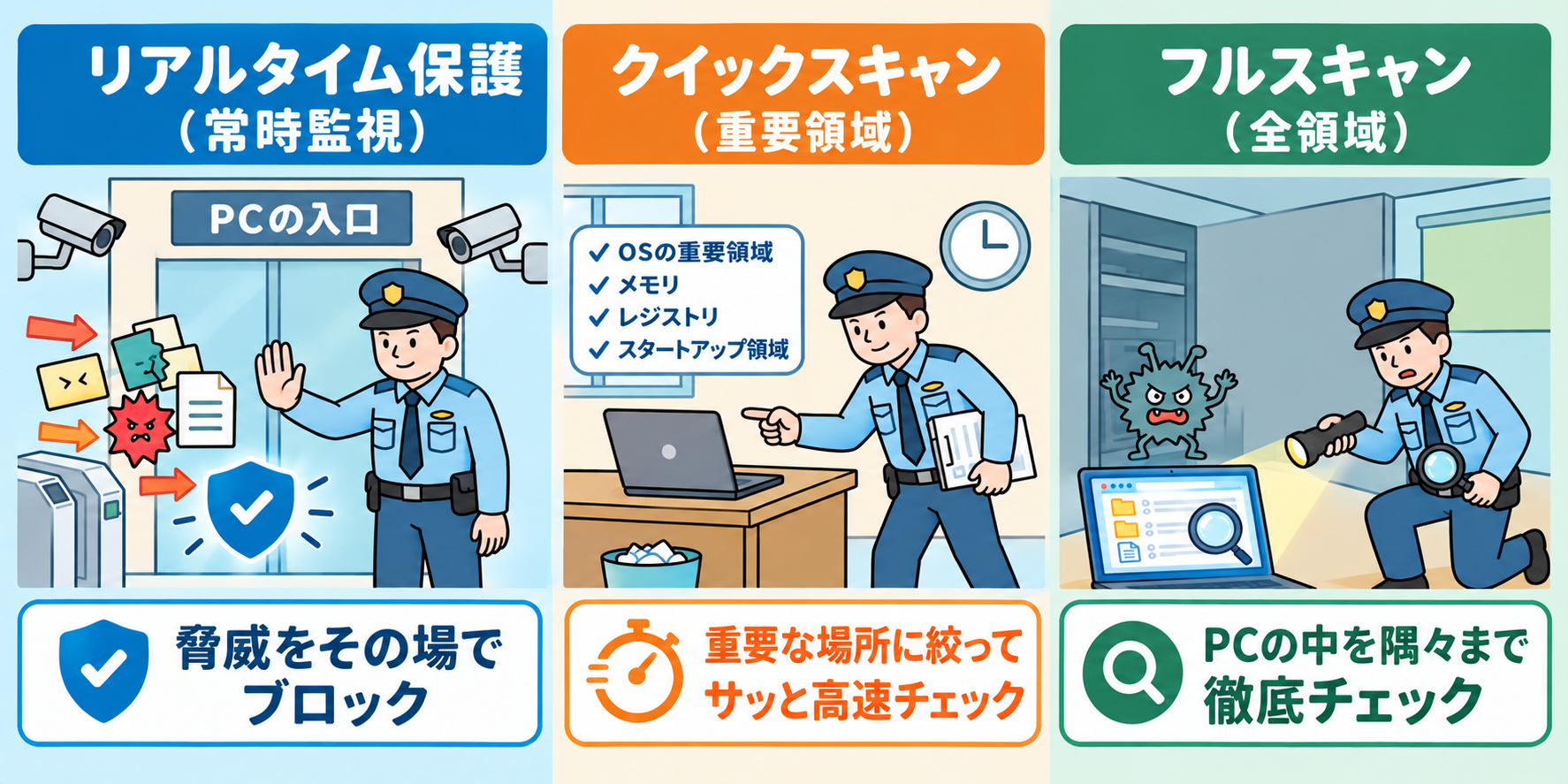
PCのセキュリティ機能を最大限に活かすためには、まず「フルスキャン」「クイックスキャン」「リアルタイム保護」の役割の違いを正確に把握しておくことが重要です。
それぞれの機能は、監視対象・処理時間・主な目的が異なり、相互に補い合う関係にあります。
スキャン機能の比較表
| 機能名 | 監視・スキャン対象 | 実行にかかる時間 | 主な目的 |
|---|---|---|---|
| リアルタイム保護 | バックグラウンド(常時) アクセス・ダウンロードされるファイル |
ほぼゼロ(常時動作) | 未知・既知の脅威の即時ブロック(第一防衛線) |
| クイックスキャン | OSの重要領域・メモリ・レジストリ・スタートアップ領域 | 数分程度 | 日常的な主要感染ルートの高速チェック |
| フルスキャン | 内蔵ストレージ全域(システム・全ファイル・隠し領域) | 数十分〜数時間 | 潜伏型脅威の根絶・システム全体の完全検証 |
- リアルタイム保護(常時監視)
ファイルのダウンロード、メール添付ファイルの開封、Webサイトの閲覧など、PC上でデータが動く瞬間を常に監視する機能です。侵入しようとする脅威を入口で防ぐ「第一防衛線」として機能します。
- クイックスキャン(高速チェック)
マルウェアが潜みやすいシステムフォルダや現在実行中のプロセス(メモリ領域)など、重要ポイントに絞って高速に点検するスキャンです。短時間で完了するため、業務の合間や毎日の始業時に適しています。
- フルスキャン(全領域検証)
ハードディスクやSSDに保存されているすべてのファイル・フォルダー・システム領域を徹底的に精査するスキャンです。時間がかかるものの、奥深くに隠されたファイルや長期間動作していなかった潜伏型脅威まで確実に検出します。
なぜフルスキャンが必要なのか?3つの重要な理由
「リアルタイム保護が有効になっていれば、わざわざフルスキャンをしなくても大丈夫では?」と思われがちですが、これには大きな落とし穴が存在します。フルスキャンが不可欠とされる主な理由は以下の3点です。
①潜伏型マルウェア・休眠状態の脅威を検知するため
すべてのマルウェアが侵入直後に悪さを始めるわけではありません。検知を逃れるために一定期間活動を停止する「潜伏型マルウェア」や、暗号化・圧縮されて休眠状態で保存されている脅威が存在します。
これらはファイルを開いたり実行したりしない限りリアルタイム保護の対象になりにくいですが、フルスキャンを実行することでストレージ内に静かに潜む悪意あるプログラムを発見・隔離できます。
②パターンファイルの更新に伴う「後からの検知」
セキュリティソフトの「定義ファイル(パターンファイル)」は日々更新されています。侵入時点では未知の脅威(ゼロデイ攻撃など)としてスルーされてしまったファイルであっても、定義ファイルが更新された後にフルスキャンを行うことで、「過去にダウンロードした危険なファイル」として正しく検知できるようになります。
③システム全体の健全性を担保し、確実な安心感を得るため
クイックスキャンは特定の主要領域しかチェックしません。長期間フルスキャンを行っていないPCは、システム全体の中に悪意あるファイルが残存しているリスクを否定できません。
定期的なフルスキャンを実施することで、システム全体の健全性が証明され、情報漏洩や不正アクセスのリスクを大幅に低減できます。
フルスキャンを行うべき5つのタイミング・場面
フルスキャンは毎日行う必要はありませんが、特定のタイミングで確実に実施することが推奨されます。企業やビジネス現場においてフルスキャンを実行すべき5つの重要な場面を整理しました。
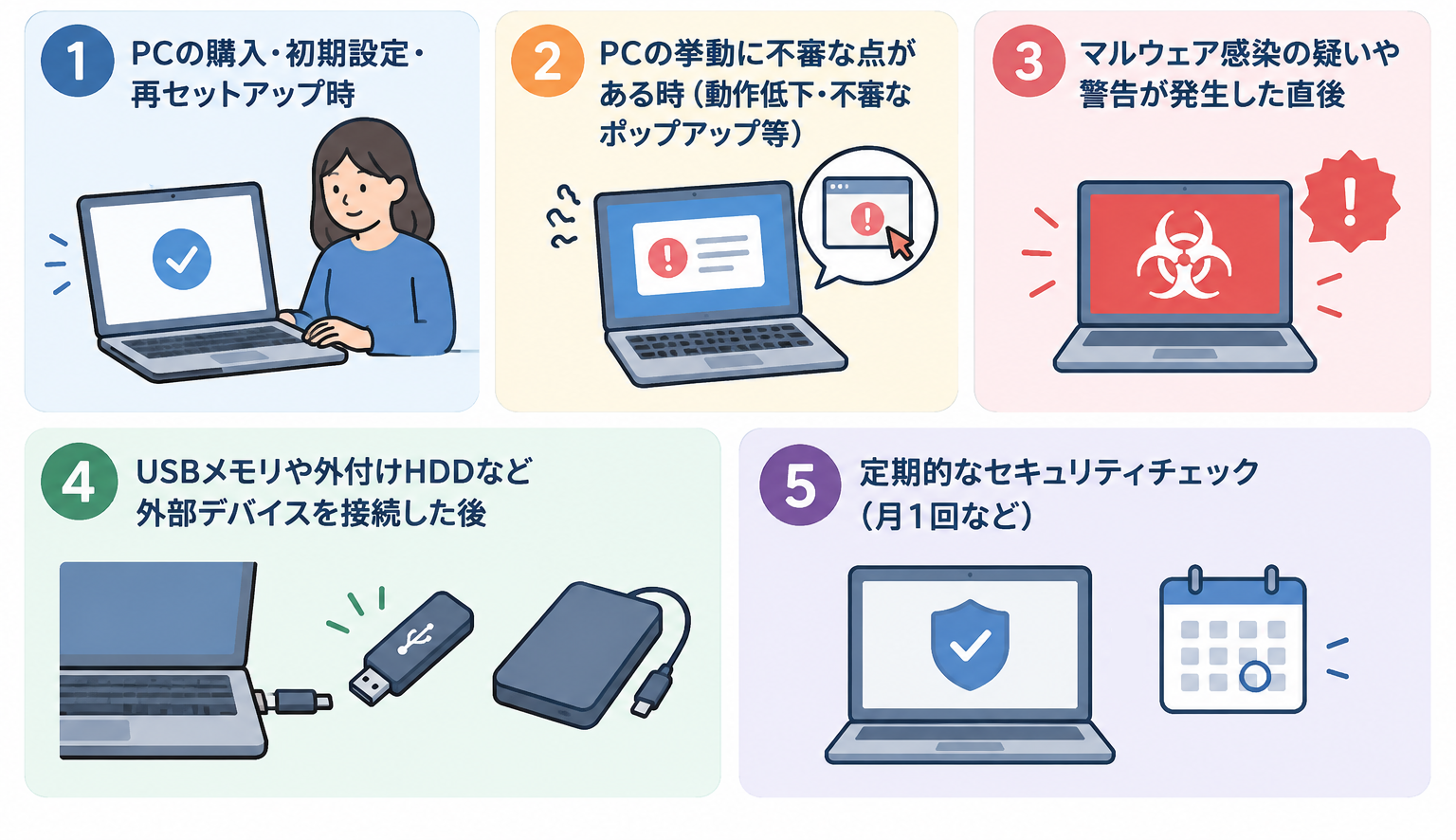
①PCの購入・初期設定・再セットアップ時
新しいPCを導入した際や、既存PCを初期化して社内ネットワークに接続する直前は、システム全体の安全性を確認する絶好の機会です。初期状態で不要なマルウェアやアドウェアが混入していないことを確認してから運用を開始します。
②PCの挙動に不審な点がある時
- PCの動作が急に重くなった・固まるようになった
- 予期せぬポップアップ広告や警告画面が頻発する
- CPU使用率やメモリ使用率が異常に高い状態が続いている
このような症状が見られる場合、バックグラウンドで不正な処理(暗号資産のマイニングや外部へのデータ送信など)が行われている可能性があります。ただちにフルスキャンを実行してください。
③マルウェア感染の疑いや警告が発生した直後
セキュリティソフトやネットワーク監視機器から「感染の疑い」が通知された場合、該当ファイルを削除するだけでは不十分です。関連する亜種や別のファイルがシステム内に残されている可能性があるため、フルスキャンによる二次被害防止の検証が必要です。
④外部デバイス(USBメモリ・外付けHDD等)接続後
社外から持ち込まれたUSBメモリ、SDカード、外付けストレージなどをPCに接続してデータを読み込んだ後は、外部からの感染リスクが高まります。重要データを扱う環境では、接続後のフルスキャン実施が推奨されます。
➄定期的なセキュリティチェック時(月1回など)
予防的メンテナンスとして、月に1回程度の定期的なフルスキャンルールを設定しておくことが理想的です。業務への影響を最小限に抑えるため、金曜日の退社前や夜間の自動スケジュール実行を活用しましょう。
PCでフルスキャンを実行する具体的な手順
ここでは、Windows標準機能「Windows セキュリティ(旧称:Windows Defender)」でのフルスキャン実行手順をわかりやすく解説します。
Windows(Windows セキュリティ / Microsoft Defender)での手順
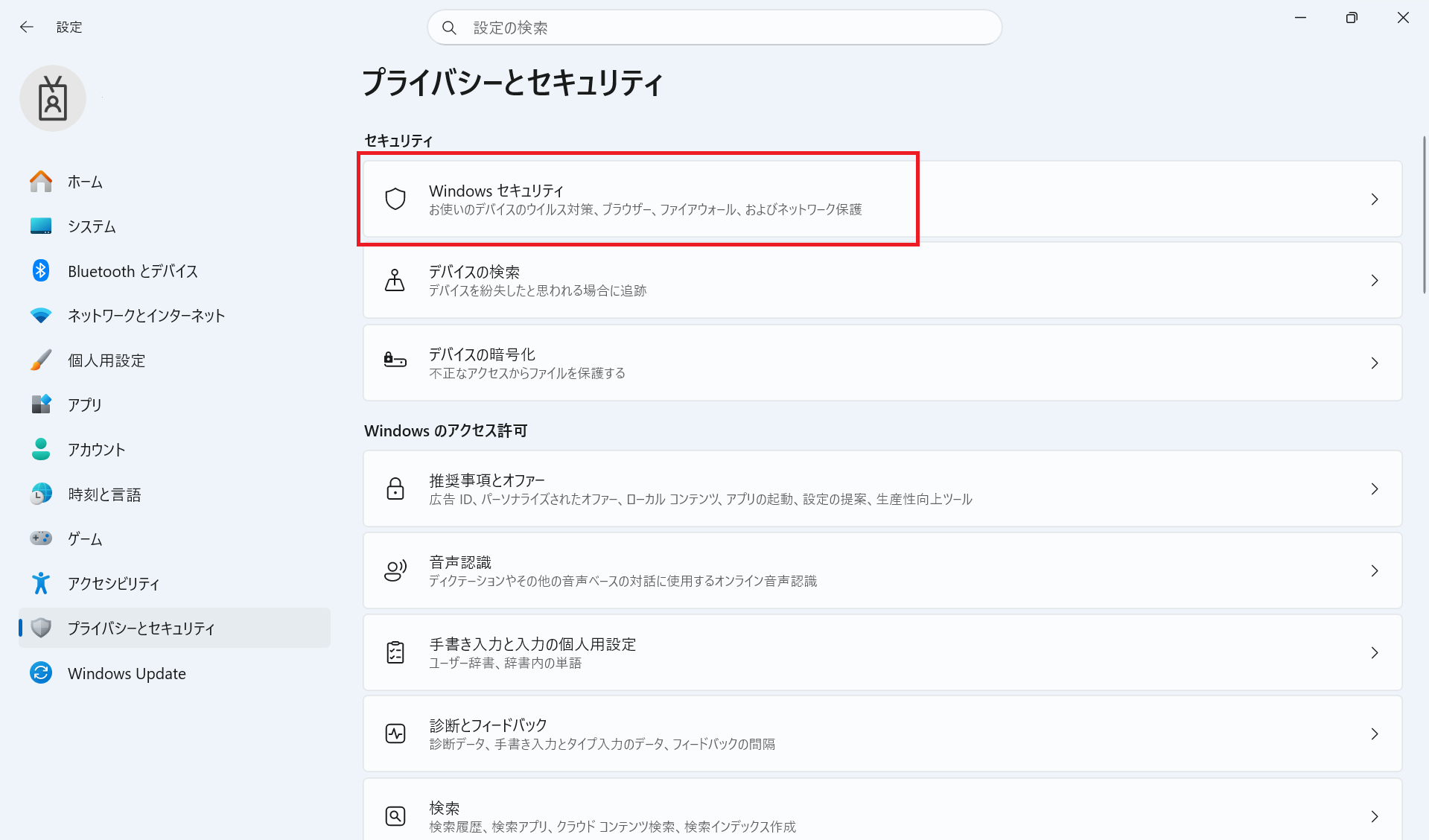
- 1.Windows セキュリティを開く(スタートメニューまたは設定からアクセス)
「スタートボタン」をクリックし、「設定」>「プライバシーとセキュリティ(または更新とセキュリティ)」>「Windows セキュリティ」の順に選択します。
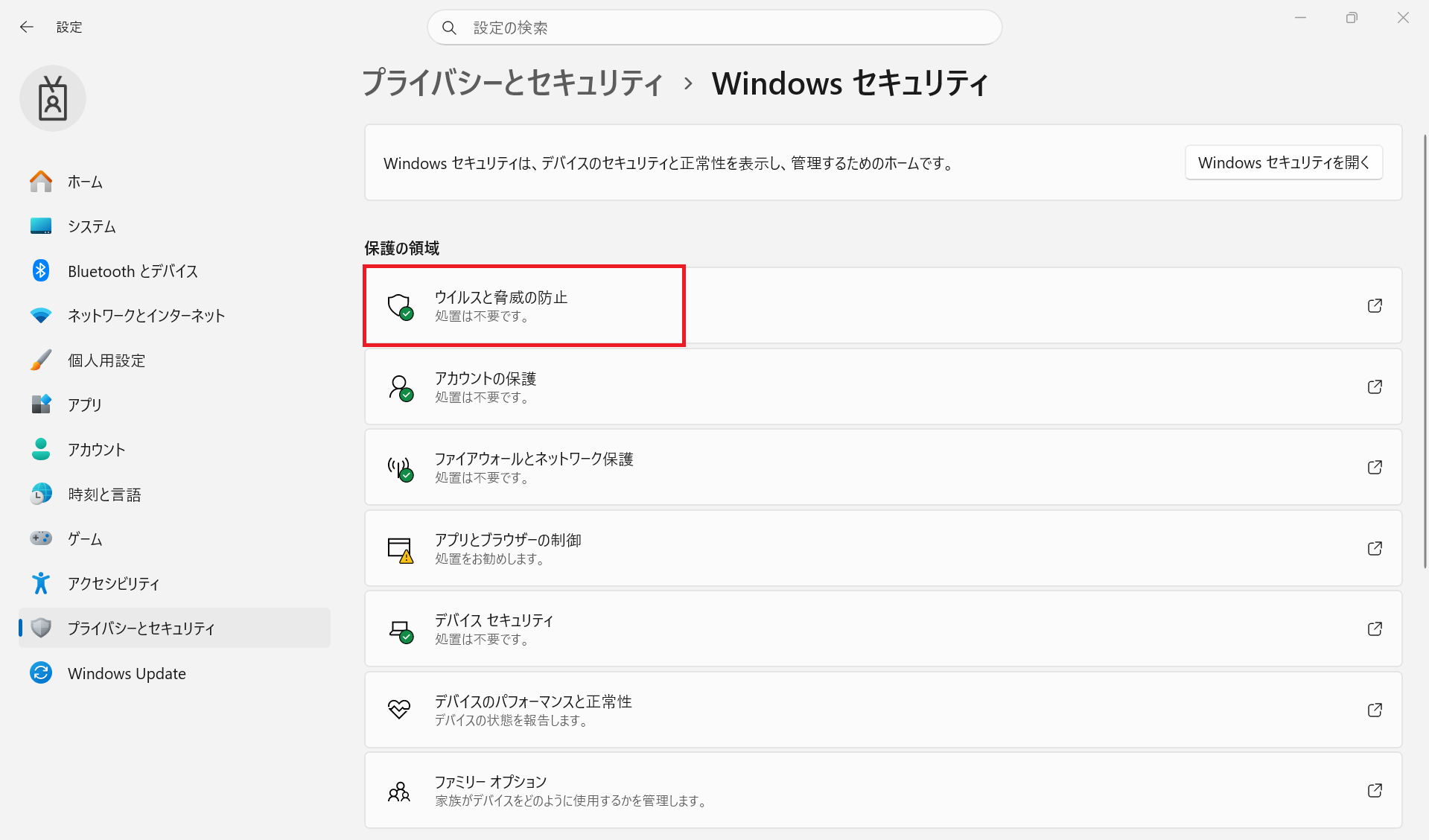
- 2.ウイルスと脅威の防止を選択(セキュリティダッシュボード)
「Windows セキュリティ」をクリックしたら、ダッシュボードから「ウイルスと脅威の防止」をクリックします。
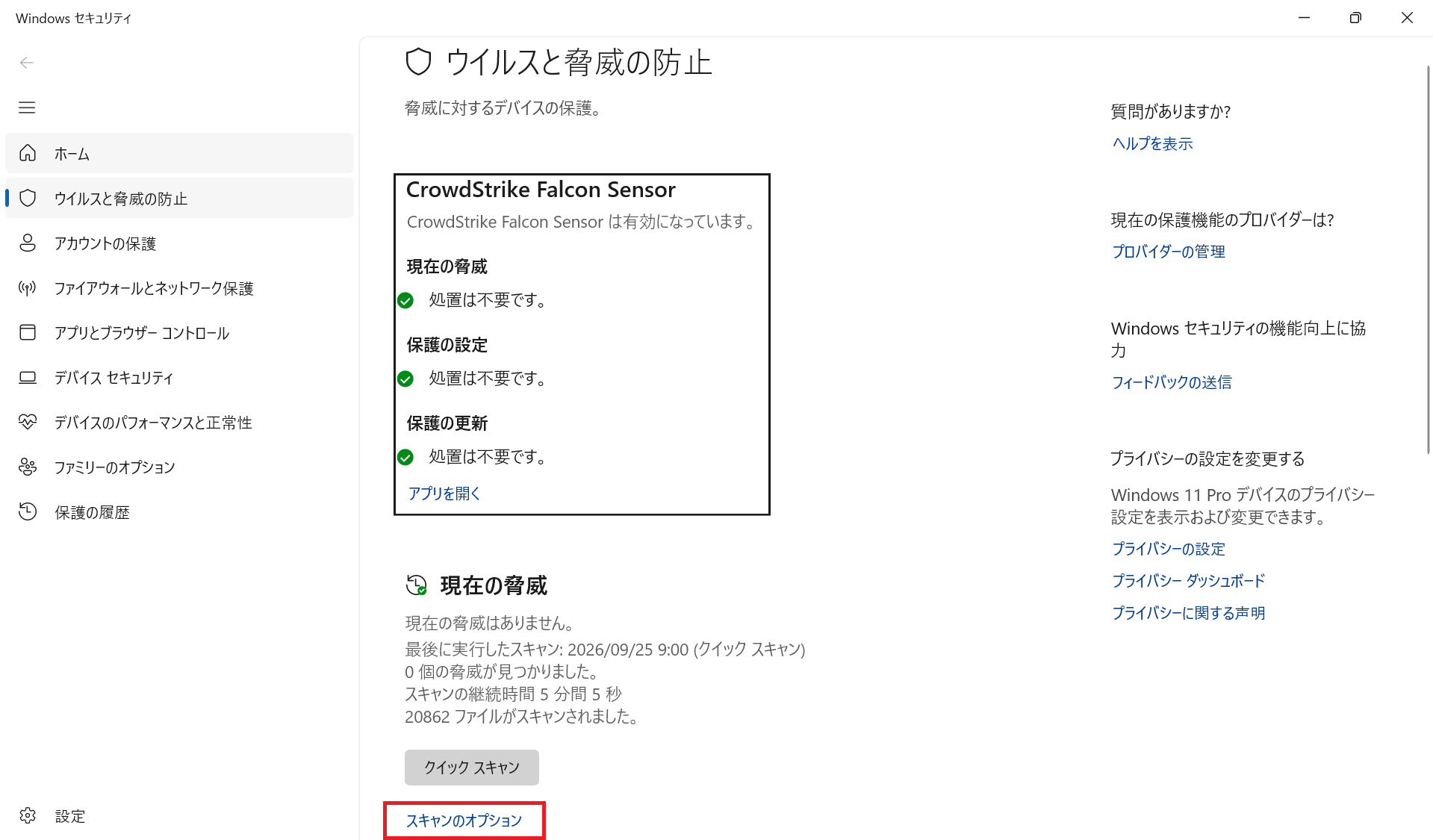
- 3.スキャンのオプションを開く(現在のアクション欄の下部)
「クイックスキャン」ボタンの下にある「スキャンのオプション」テキストリンクをクリックします。
- 4.フルスキャンを選択して実行(全ファイル・プログラムのチェック)
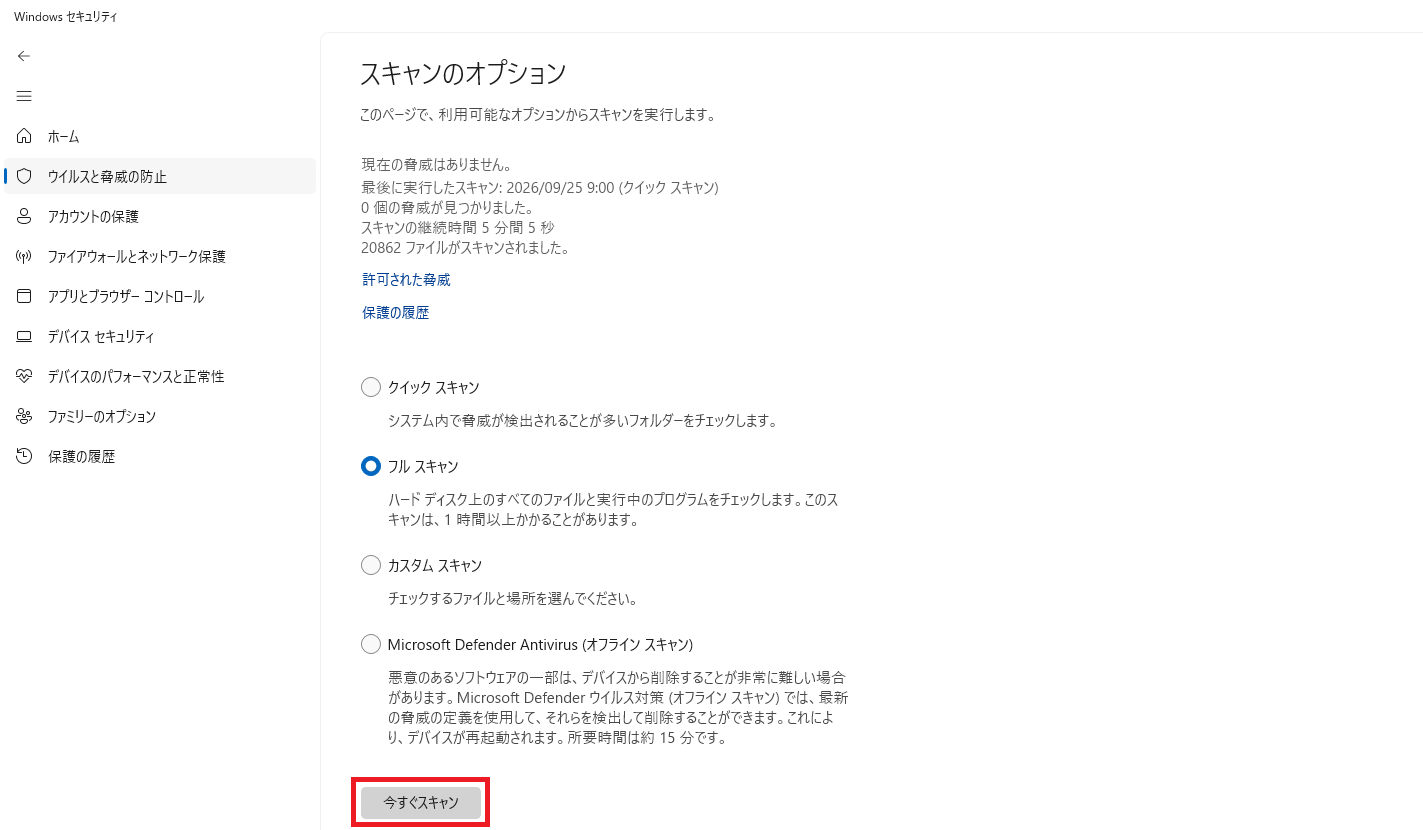
ラジオボタンから「フルスキャン」を選択し、「今すぐスキャン」をクリックします。スキャンが完了するまでPCの電源を切らずに待機します。
※Mac(macOS)の場合:
Macの標準機能(XProtect)は常時バックグラウンドで自動動作します。全ストレージを手動でフルスキャンしたい場合は、Mac対応のサードパーティ製セキュリティソフト(McAfee、Trend Micro、Symantec等)の管理画面から「全画面スキャン/フルスキャン」を実行してください。
実行時の注意点とコツ
- 業務時間外・離席時の実施を推奨: フルスキャンはPCのCPUやストレージへ大きな負荷をかけるため、作業中に実行すると動作が重くなります。昼休みや退社時の時間帯、夜間の自動スケジュール設定を利用するのが効率的です。
- スリープ設定を解除しておく: スキャン中にPCがスリープモードに入ると処理が停止・中断される場合があります。電源設定で一時的に「スリープなし」に変更しておきましょう。
フルスキャンだけでは防げない?企業PCにおけるセキュリティの課題
ここまでフルスキャンの必要性を解説してきましたが、企業や組織のPCセキュリティにおいては、「個人のPCでフルスキャンを実行するだけでは限界がある」という構造的な問題が存在します。
情報システム担当者が抱える主な課題は以下の3点です。
①従業員の「運用漏れ」「スキャン未実施」
「スキャン中にPCが重くなるのが嫌だから途中でキャンセルした」「業務が忙しくて定期スキャンを後回しにしている」といった従業員個人の判断により、セキュリティルールが形骸化するケースが後を絶ちません。
②未検疫の「持ち込みPC・テレワーク端末」の脅威
自宅で利用している個人PCや、出張先から持ち帰った端末が、十分なチェックを受けずに社内ネットワーク(LAN/Wi-Fi)に接続されることで、ネットワーク全体へ感染が拡大するリスクがあります。
③情報システム部門の管理負担増大
全社員のPCで「正しくスキャンが実行されたか」「最新のOS/セキュリティ状態が保たれているか」を手動で把握・管理するのは極めて困難であり、情シス担当者の業務を大きく圧迫します。
社内PCのセキュリティ・検疫を自動化するなら「PC検疫 けんちくん」
個人の注意や単体PCの運用に頼るセキュリティ対策から脱却し、企業全体のPCセキュリティ水準を底上げするソリューションが「PC検疫 けんちくん®」です。
「PC検疫 けんちくん®」とは?
社内ネットワークに接続されるすべてのPC(Windows / Mac / 持ち込み端末など)のセキュリティ状態を検査(検疫)・判定し、安全性が確認された端末のみ接続を許可するネットワークセキュリティ製品です。
【検疫処理の流れ】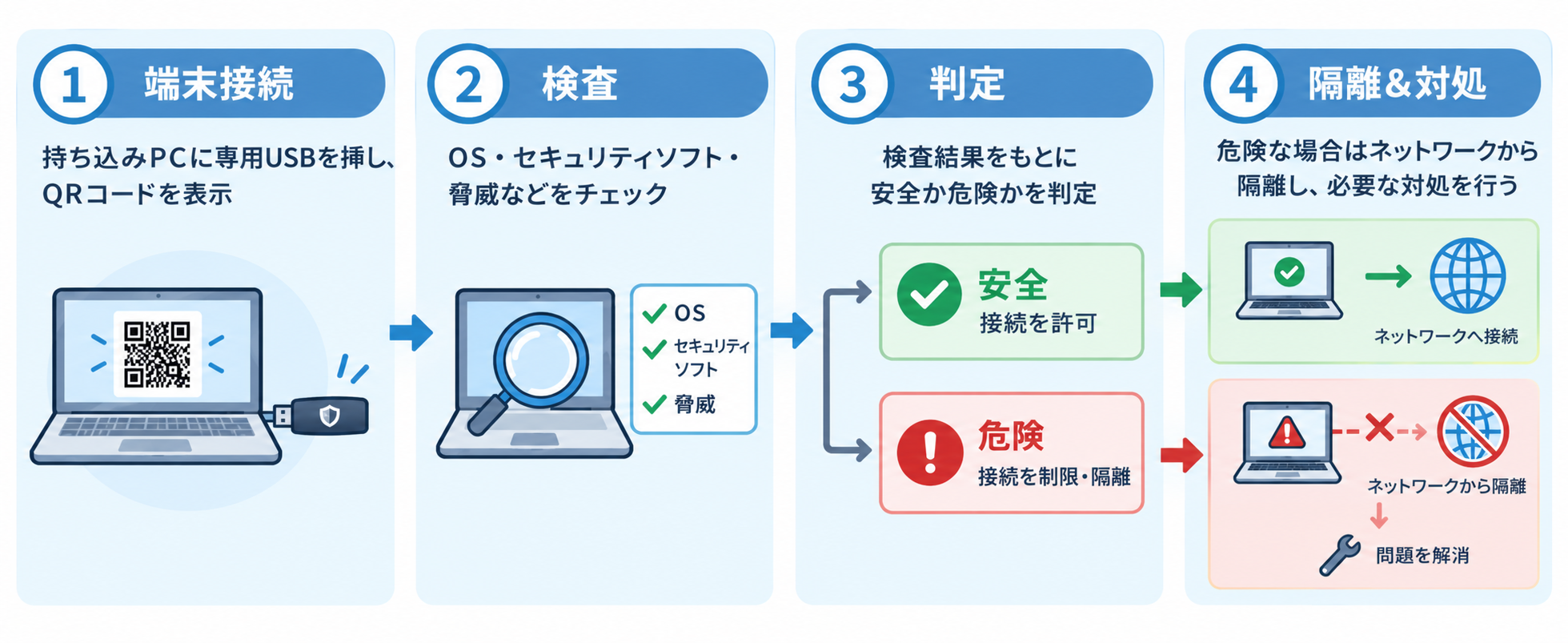
主な強みと導入メリット
- 接続前の「水際チェック」で未対策PCの侵入を未然防止
社内ネットワークに接続する「前」の完全オフライン環境でチェックを実施。持ち込みPCに専用USBを挿し、画面のQRコードをかざすだけ(特許第6915183号)で、OSパッチやウイルス対策ソフトの稼働状況を数十秒で客観判定し、基準を満たさない危険な端末の接続を入り口で確実にブロックします。
- 判定結果の明確な「可視化」と「持ち込みメディアのウイルス駆除」
セキュリティ状態は「OK/NG」で画面上に分かりやすく表示され、不備がある場合はNG項目(パターンファイルの遅れなど)を一目で確認できます。さらに、持ち込みUSBメモリやSDカード等の各種メディアに対しても、本体の専用ポートでウイルスを自動検出・駆除し、メディアを介した感染リスクを排除します。
- 事前ソフト不要(エージェントレス)& 検査ログの一元管理
対象PCに事前の監視ソフトをインストールする必要がない「完全エージェントレス」のため、外部ベンダーや私物PC(BYOD)でも影響を与えずチェックが可能です。また、「誰が・いつ・どの端末を点検したか」の改ざん不可能な検査ログがシステムに自動蓄積され、一括レポート出力できるため、手作業や紙の管理台帳の手間を全廃できます。
あわせて読みたい!
「【現場直結】PC検疫 けんちくん®活用例ガイド」
まとめ:正しいフルスキャン運用と「PC検疫」の仕組みで、社内セキュリティを万全に
PCのフルスキャンは、常時監視やクイックスキャンだけでは防ぎきれない「潜伏型マルウェア」などの脅威を根絶するために不可欠なセキュリティプロセスです。PCの新規導入時や動作不審時、外部デバイスの接続時、そして月1回の定期運用など、適切なタイミングで確実に実施することで、システム全体の健全性を保つことができます。
しかし、どれほど優れたスキャン機能があっても、企業におけるセキュリティ対策を「社員個人の実行」に依存してしまうと、運用の漏れや未検疫端末の社内ネットワーク接続といった致命的なリスクをゼロにすることはできません。本当の意味で社内PCの安全性を担保し、管理者の負担を減らすためには、個人の注意力だけに頼らない「システムでチェック・隔離・対処する仕組み」を整えることが重要です。
社内ネットワークに接続されるすべての端末のセキュリティ状態を可視化し、未検疫端末からの感染拡大を未然に防ぎたいとお考えの企業様は、ぜひ検疫ソリューション「PC検疫 けんちくん®」の導入をご検討ください。
▶ 【無料】「PC検疫 けんちくん®」製品資料をダウンロードする
▶ 【デモ機貸出】「PC検疫 けんちくん®」運用相談・お見積りはこちら
ビジネス情報番組「ええじゃない課Biz」にて、「PC検疫 けんちくん®」が紹介されました!
4分の短い動画で番組の様子をご覧いただけるので、ぜひチェックしてみてください👀✨

管理外機器の検疫システム
「PC検疫 けんちくん®」