記事公開日
最終更新日
Microsoft DefenderでUSBメモリをスキャンする方法と、企業が陥る「手動運用」の限界


はじめに:依然として多い「USBメモリ」からのウイルス感染
データの受け渡しや外部機器のメンテナンスなどで頻繁に利用される「USBメモリ」や「外部持ち込みPC」。
しかし、これらを介したマルウェア(ランサムウェアなど)の感染や情報漏洩は、今なお企業の重大なセキュリティインシデント上位を占めています。
Windowsに標準搭載されている強力なセキュリティ機能「Microsoft Defender」を活用すれば、ウイルス感染のリスクは大幅に減らすことができます。
この記事では、Microsoft Defenderを使ってUSBメモリをスキャンする具体的な手順と、ビジネスシーンにおいて「手動運用」や「自己申告」に頼ることがなぜ危険なのか、そしてそれを解決する確実な「水際対策」について解説します。
3分でできる!Microsoft DefenderでUSBメモリを手動スキャンする手順
外部から受け取ったUSBメモリを自分のPCに挿す際、中身を開く前に必ずウイルススキャンを行う習慣をつけることが重要です。Microsoft Defenderでのスキャンは以下の手順で簡単に実行できます。
⚠️ 注意: USBメモリを挿入した際、自動再生のポップアップが表示されても、絶対にファイルを開かないでください。
【手順1】USBメモリをPCに挿入する
USBメモリをPCのUSBポートに挿し込みます。
【手順2】「エクスプローラー」を開く
タスクバーにあるフォルダのアイコン(エクスプローラー)をクリックします(ショートカットキー:Win + E)。
【手順3】USBドライブを右クリックする
画面左側のメニューにある「PC」を展開し、挿入したUSBドライブ(例:「USB ドライブ (D:)」など)を右クリックします。
【手順4】「Microsoft Defender でスキャンする」を選択
コンテキストメニューから「Microsoft Defender でスキャンする...」(またはシールドアイコン)をクリックします。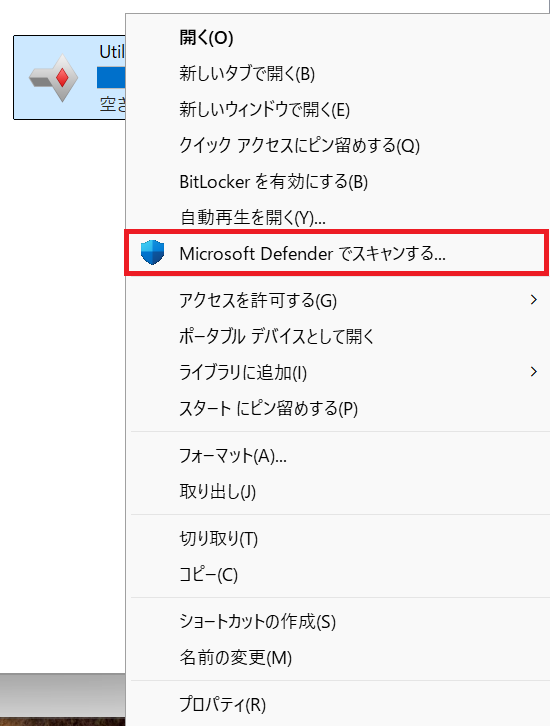
【手順5】スキャン結果を確認する
自動的にスキャンが開始されます。「現在の脅威はありません」と表示されれば安全が確認された状態です。
💡【重要】右クリックメニューにスキャンが表示されない場合
企業用PCなどで右クリックしても「Microsoft Defenderでスキャンする」が表示されない場合、主に以下の理由が考えられます。
- CrowdStrikeや他社製セキュリティソフト(EDR等)が導入されている
他社製ソフトや高度なEDRが有効な場合、Windowsは自動的にDefenderの常時監視をオフにし、右クリックメニューも非表示になります。
(この場合、導入済みのセキュリティソフトがバックグラウンドで監視しています) - Windows 11の仕様または一時的な非表示
Shift キーを押しながら右クリックするか、スタートメニューから「Windows セキュリティ」を開き、
「スキャンのオプション」>「カスタム スキャン」からUSBドライブを指定してスキャンを実行してください。
なぜ、企業において「Defenderの手動スキャン」は危険なのか?
個人PCであれば上記の手動スキャンで十分ですが、法人・組織の運用において「従業員各自の手動スキャン」に頼るルールは非常に危険です。主な理由は以下の3点です。
- PC環境によって「操作手順や挙動」がバラバラになる
社内PCのセキュリティ構成(CrowdStrike等のEDR導入有無やOSバージョン)によって、右クリックメニューが出たり出なかったりするため、マニュアル通りの運用を全社徹底させることが困難です。 - 「うっかり忘れ」による感染リスク(ヒューマンエラー)
「急いでデータを確認したい」「いつもやり取りしている相手だから大丈夫」といった心理から、スキャンを忘れてファイルを開いてしまうミスは物理的になくなりません。 - スキャンした「客観的な証拠(ログ)」が残らない
万が一ウイルス感染が発生した際、「誰が、いつ、どのUSBをスキャンしたのか」を追跡できず、セキュリティ監査やガイドラインに対する証明ができません。
外部業者の「Defenderが有効です」という自己申告の罠
もう一つの大きな死角が、外部ベンダーや協力会社が持ち込む「作業用PC」です。社内ネットワークや工場設備に接続する際、「弊社のPCはMicrosoft Defenderが有効になっています」と申告されるケースが多々あります。
しかし、この「自己申告」を鵜呑みにするのは危険です。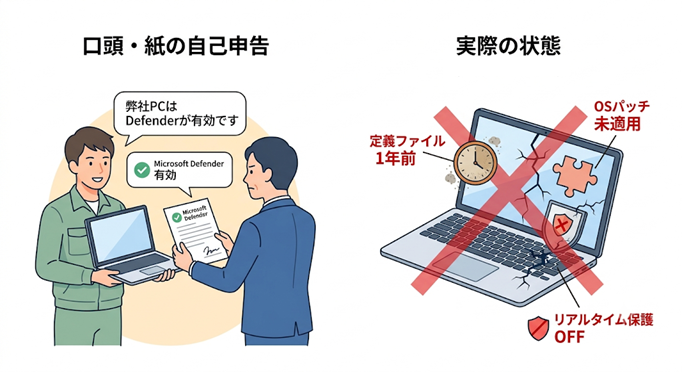
- 本当にリアルタイム保護がONになっているか?
- パターンファイル(定義ファイル)は最新状態か?
- OSのセキュリティパッチは適用されているか?
これらは口頭や紙の誓約書では確認できません。かといって、現場の担当者が業者PCを立ち上げて設定を1つずつ目視確認するのは、多大な時間と専門知識を要します。
あわせて読みたい!
「USB・メディア関連記事」
手動・自己申告のアナログ管理をシステムで解決する「PC検疫」とは
Microsoft Defenderは非常に優秀な機能ですが、企業全体で安全に「運用」するためには、端末環境や人の注意・自己申告に頼らない仕組みが必要です。
そこで多くの企業や自治体で導入が進んでいるのが、ネットワークに接続する「前」のオフライン環境で安全性を客観的にチェックし、危険な機器を物理的に弾く「PC検疫」というアプローチです。
PCもUSBも「PC検疫 けんちくん®」で確実な水際対策を!
PCごとの環境の違いや手動スキャンのやり忘れ、持ち込みPCのアナログな目視確認といった現場の課題を一挙に解決するのが、管理外機器検疫システム「PC検疫 けんちくん®」です。
けんちくんを活用することで、以下のような強固でスマートな運用が可能になります。
1. USBメディアの「自動スキャン」を強制化
けんちくん本体端末にはMicrosoft Defender等が搭載されており、持ち込まれたUSBメモリやCD/DVDなどを専用ユニットに挿すだけで、自動的にフルスキャンを実行します。ウイルス検知時はその場で駆除・削除するこもできるため、PC環境や個人の注意力に依存しない物理的な水際対策が可能です。
2. 持ち込みPCの「客観的な」セキュリティ判定(エージェントレス)
相手のPCにソフトをインストールする必要はありません(完全エージェントレス)。外部PCに「けんちくん専用USB」を挿すだけで、「OSバージョン」・「Microsoft Defender等の有効化状態」・「パターンファイルの更新状況」を数十秒で客観的に自動チェック。明確なOK/NG判定を出し、自己申告の罠を防ぎます。
3. 監査対応を楽にする「客観的ログ」の自動蓄積
特許取得のQRコード読み取り技術を活用し、「いつ・誰が・どの端末(メディア)を検査し、どう判定されたか」という改ざん不可能なログをシステムへ自動記録。紙の台帳管理から解放され、監査対応も大幅に効率化されます。
| 比較項目 | 従来のアナログ運用(手動・自己申告) | 「PC検疫 けんちくん®」導入後 |
|---|---|---|
| USBスキャン | 各自の手動頼み(忘れ・抜け漏れあり) | 専用端末に挿すだけで自動強制スキャン |
| 持ち込みPCチェック | 目視確認・紙の誓約書(チェック漏れあり) | 専用USBを挿すだけ(数十秒で客観判定) |
| ログ管理 | 紙の台帳運用(手間&改ざんリスク) | QRコードで改ざん不可のログを自動蓄積 |
| セキュリティ基準 | 個人・業者ごとのスキルに依存 | 誰が対応しても均一な高いセキュリティ |
まとめ
「Microsoft Defender」は世界最高水準のセキュリティ機能ですが、それを「どう使わせるか」「どう確認するか」という運用に穴があれば、脅威は簡単に社内へ侵入してしまいます。
- 「各自で手動スキャンさせる運用に限界を感じている」
- 「PC環境や従業員のリテラシーに左右されない水際対策を作りたい」
- 「持ち込みPCの目視チェックや紙の運用をやめたい」
とお悩みの情報システムご担当者様。大がかりなネットワーク改修なしで確実な水際対策を実現できる「PC検疫 けんちくん®」の導入を、ぜひご検討ください。